Para eliminar el fondo de una imagen, simplemente convierta el documento al formato PNG sin fondo (o con canal alfa). Con el formato PNG, la imagen se mostrará correctamente y la impresión será óptima.
En este ejemplo, estamos convirtiendo esta imagen JPG con fondo blanco en una imagen PNG sin fondo. Para ello, necesitamos eliminar el fondo blanco.
Aquí puedes ver el proceso de conversión de un archivo JPEG a un archivo PNG utilizando Adobe Photoshop.
1. Abre tu archivo JPG con Photoshop.
2. En el menú, seleccione: Capa / Nuevo / Fondo desde capa (Capa 0)
3. En el panel de control Capas, cree una nueva capa (Capa 1).
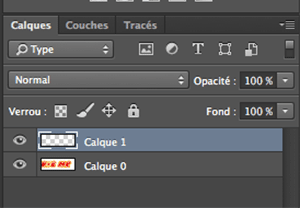
4. En el menú de control Capas, cree una nueva capa (Capa 1).
5. Si la capa 0 aún no está seleccionada, selecciónela (en el recuadro de la derecha).
6. Si quieres que algunas partes de la imagen sean transparentes, debes eliminarlas. Puedes hacerlo con la herramienta "Lazo" o la herramienta "Varita mágica".
7. Una vez eliminadas las partes seleccionadas, bórrelas con el botón "Eliminar". De esta forma, sabremos que el fondo será visible cuando aparezca esta ventana.
8. Una vez que haya terminado de seleccionar las partes que desea hacer transparentes, guarde el archivo en formato PNG: Archivo / Guardar como / ... y seleccione PNG (*.PNG) como formato final.
9. ¡Ya puedes subir tu archivo a Tostadora.fr y personalizar tu camiseta!