Paint ofrece la opción de eliminar el fondo de una imagen; para ver los pasos necesarios, seleccione su versión de Office:
Windows (versiones 2019 o posteriores)
Instrucciones para versiones más recientes de Paint
1. Seleccione la imagen a la que desea eliminar el fondo.
2. En la barra de herramientas, seleccione Formato de imagen > Eliminar fondo o Formato > Eliminar fondo .
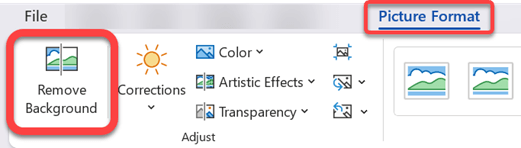
Si no ve la opción "Eliminar fondo ", compruebe que ha seleccionado una imagen. Es posible que deba hacer doble clic en la imagen para seleccionarla y abrir la pestaña Formato de imagen .
3. El fondo predeterminado, que se eliminará, es de color magenta. El primer plano, sin embargo, conserva su color natural.
4. Si el área predeterminada no es correcta, vaya a Eliminación de fondo > Herramientas de imagen y realice una o ambas de las siguientes acciones:
- Si algunas partes de la imagen que desea conservar están en color magenta (marcadas para su eliminación), seleccione Marcar áreas para conservar y utilice el lápiz de dibujo de forma libre
 para marcar las áreas de la imagen que desea conservar.
 - Para eliminar otras partes de la imagen, seleccione Marcar áreas para eliminar y utilice el lápiz de dibujo
 para marcar esas áreas.
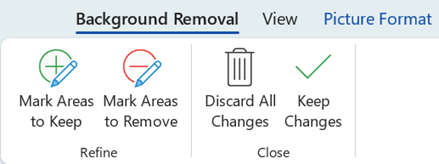
5. Cuando haya terminado, seleccione Conservar cambios o Descartar todos los cambios .
Para guardar la imagen en un archivo aparte para usarla más tarde, haga clic con el botón derecho en la imagen y seleccione Guardar como imagen .
Instrucciones para Office 2016-2010
1. Seleccione la imagen a la que desea eliminar el fondo.
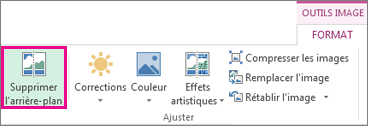
2. En Herramientas de imagen , en la pestaña Formato , en el grupo Ajustar , seleccione Eliminar fondo .
3. Haga clic en uno de los tiradores de las líneas de selección y arrastre la línea de manera que contenga la parte de la imagen que desea conservar y excluya la mayor parte de las áreas que desea eliminar.
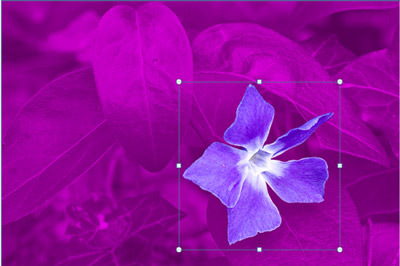
En ocasiones, se puede lograr el resultado deseado sin ningún trabajo adicional experimentando con la posición y el tamaño de las líneas de marcado.
Consejo: Para desmarcar áreas, seleccione Eliminar marca y, a continuación, seleccione la línea.
4. Si el área predeterminada no es correcta, vaya a Eliminación de fondo > Herramientas de imagen y realice una o ambas de las siguientes acciones:
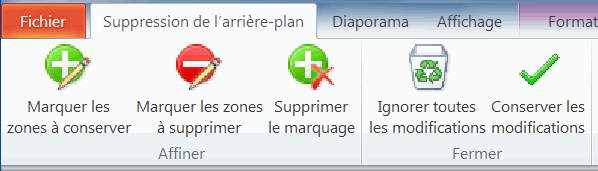
- Seleccione la opción "Marcar áreas a conservar" y utilice el lápiz de dibujo
 para marcar las áreas de la imagen que desea conservar.
 - Seleccione "Marcar áreas para eliminar" y utilice el lápiz de dibujo
 para marcar las áreas que desea eliminar.
5. Cuando haya terminado, seleccione Conservar cambios o Descartar todos los cambios .
Para guardar la imagen en un archivo aparte para usarla más tarde, haga clic con el botón derecho en la imagen y seleccione Guardar como imagen .
Instrucciones para macOS
1. Seleccione la imagen.
2. En la pestaña Formato de imagen de la cinta de opciones, seleccione Eliminar fondo .
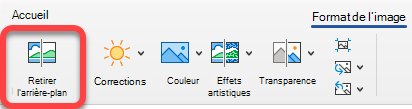
Si no aparece la pestaña Eliminar fondo o Formato de imagen , compruebe que ha seleccionado una imagen. Es posible que tenga que hacer doble clic en la imagen para seleccionarla y abrir la pestaña Formato de imagen .
3. El área de fondo predeterminada es magenta para marcarla para su eliminación, mientras que el primer plano conserva su coloración natural.
4. Si el área predeterminada no es correcta, en Herramientas de imagen , en la pestaña Eliminación de fondo , realice una o ambas de las siguientes acciones:
Seleccione la opción "Marcar áreas a conservar" y utilice el lápiz de dibujo de forma libre
 para marcar las áreas de la imagen que desea conservar.
Seleccione Marcar áreas para eliminar y use el lápiz de dibujo  para marcar estas áreas que se eliminarán. 5. Cuando haya terminado, seleccione Conservar cambios o Descartar todos los cambios .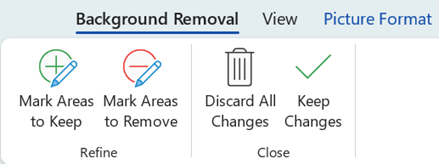
Para guardar la imagen en un archivo aparte para usarla más tarde, haga clic con el botón derecho en la imagen y seleccione Guardar como imagen .
5. Cuando termine, seleccione Conservar cambios o Remove all cambios.
Para guardar la imagen en un archivo independiente para su uso posterior, haga clic en el botón para eliminar la imagen y seleccione Guardar como imagen.